Comment mettre en ligne des vidéos multilingues sur YouTube
Suivez les étapes actuelles de YouTube Studio pour ajouter à une vidéo un doublage, des sous-titres, des métadonnées traduites et des miniatures localisées.
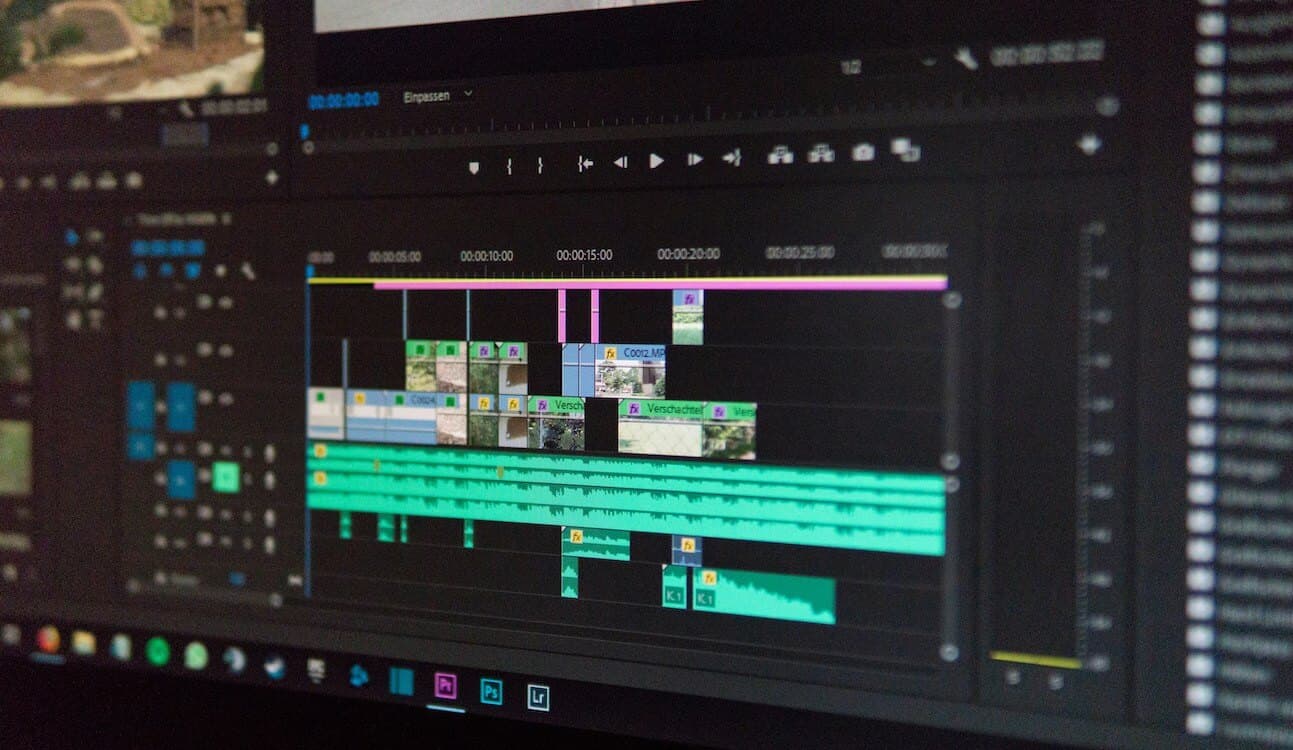
Vous n’avez pas besoin de publier une vidéo distincte pour chaque langue. Si votre chaîne dispose de l’audio multilingue YouTube, vous pouvez associer plusieurs pistes à une seule vidéo et conserver la même URL, le même nombre de vues, les mêmes commentaires et le même ensemble principal de statistiques.
Ce guide décrit les étapes de publication. Pour organiser la production en amont, consultez le flux de travail de l’audio multilingue YouTube.
Avant d’ouvrir YouTube Studio
Préparez un dossier pour chaque langue cible contenant :
- le doublage audio définitif ;
- le fichier de sous-titres définitif ;
- le titre traduit ;
- la description traduite ;
- une miniature localisée, si nécessaire ;
- la validation du réviseur ;
- les notes sur les mentions obligatoires.
Utilisez des noms de fichiers explicites :
demo-produit.fr-FR.audio.wav
demo-produit.fr-FR.sous-titres.srt
demo-produit.fr-FR.metadonnees.txt
Les codes de langue et de région réduisent les erreurs lorsque plusieurs versions sont traitées en même temps.
Étape 1 : vérifiez l’accès de la chaîne
Ouvrez YouTube Studio sur un ordinateur et cherchez Langues. YouTube indique que l’audio multilingue est proposé à une partie des créateurs ayant accès aux fonctionnalités avancées, pendant le déploiement progressif du service.
Si l’option n’apparaît pas, vérifiez l’éligibilité de votre chaîne. Vous pourrez peut-être tout de même ajouter des sous-titres, titres et descriptions traduits.
Étape 2 : vérifiez la langue de la vidéo d’origine
Définissez la bonne langue source avant d’ajouter les traductions. Ce réglage influence les sous-titres, le doublage automatique et l’organisation des versions linguistiques.
Choisissez la langue parlée dans l’audio original, et non le pays où la vidéo a été enregistrée.
Étape 3 : ajoutez la piste audio doublée
Selon les instructions actuelles de YouTube :
- Connectez-vous à YouTube Studio sur un ordinateur.
- Sélectionnez Langues.
- Choisissez la vidéo.
- Sélectionnez Ajouter une langue.
- Choisissez la langue cible.
- À côté de Doublage, cliquez sur Ajouter.
- Sélectionnez le fichier audio.
- Publiez la piste.
Le fichier doit utiliser un format audio accepté et avoir une durée proche de celle de la vidéo.
Si un doublage automatique existe déjà dans cette langue, supprimez-le avant d’importer votre version vérifiée.
Étape 4 : ajoutez les sous-titres
L’audio doublé ne remplace pas les sous-titres.
Pour ajouter une piste :
- Ouvrez les options linguistiques de la vidéo.
- Ajoutez ou sélectionnez la langue cible.
- À côté de Sous-titres, cliquez sur Ajouter.
- Importez le fichier vérifié ou saisissez le texte.
- Contrôlez la synchronisation.
- Publiez la piste.
Le guide YouTube des sous-titres présente les options d’importation actuelles. Pour choisir un type de fichier, comparez les fichiers SRT, VTT, de transcription et audio.
Étape 5 : ajoutez le titre et la description traduits
Ajoutez les métadonnées dans la même langue cible. Traduisez :
- le titre ;
- la description principale ;
- les appels à l’action ;
- les noms de produits uniquement si la marque utilise une forme traduite ;
- les titres de chapitres pertinents.
Ne modifiez pas une affirmation factuelle simplement pour rendre le titre plus séduisant. Vérifiez chaque prix, date, lien et indication de disponibilité.
YouTube explique la présentation de ces éléments dans son guide des titres et descriptions traduits.
Étape 6 : ajoutez une miniature localisée
Les vidéos longues éligibles peuvent afficher des miniatures différentes selon la langue.
Une miniature localisée est utile si l’image source contient du texte. Conservez le même concept visuel pour que le public reconnaisse la vidéo.
Vérifiez :
- l’exactitude du texte ;
- sa taille sur mobile ;
- l’orthographe de la marque ;
- les nombres et les prix ;
- les marges de sécurité ;
- le sens culturel.
Si la miniature source ne comporte aucun texte propre à une langue, une seule version peut suffire.
Étape 7 : gérez la mention de contenu synthétique
YouTube impose une mention lorsqu’un contenu réaliste, synthétique ou fortement modifié fait croire qu’une personne réelle a dit ou fait quelque chose qu’elle n’a pas fait.
YouTube cite le clonage de la voix d’une autre personne pour une voix off ou un doublage parmi les cas qui nécessitent une mention. Le clonage de sa propre voix pour le même usage figure parmi ceux qui ne requièrent pas cette même mention. Consultez la politique actuelle sur les contenus modifiés pour votre situation.
La mention ne remplace pas le consentement. Obtenez une autorisation avant de cloner ou de publier la voix d’une autre personne.
Étape 8 : testez la vidéo publique
Une fois le traitement terminé :
- Ouvrez la vidéo publique.
- Ouvrez les Paramètres.
- Sélectionnez Piste audio.
- Choisissez la nouvelle langue.
- Activez les sous-titres correspondants.
- Vérifiez que le titre et la description s’affichent dans la bonne langue.
- Regardez le début, le milieu et la fin.
Testez sur ordinateur et mobile. Demandez à une personne dont la langue YouTube préférée correspond à la langue cible de vérifier ce qui s’affiche par défaut.
Étape 9 : suivez les résultats de la piste
Dans YouTube Analytics, examinez :
- les vues par langue audio ;
- la durée de visionnage par langue audio ;
- la zone géographique du public ;
- la rétention sur les vidéos doublées ;
- les commentaires sur la qualité de la traduction ;
- l’utilisation des langues de sous-titres.
Comparez les résultats avec ceux de vidéos similaires dans la langue source. Une seule vidéo ne suffit pas pour évaluer tout un marché.
Problèmes de mise en ligne fréquents
L’option Langues est absente
Votre chaîne n’y a peut-être pas encore accès. Vérifiez l’éligibilité aux fonctionnalités avancées et utilisez entre-temps les sous-titres et métadonnées traduits disponibles.
L’audio est décalé
Vérifiez que le fichier doublé démarre au même moment que la source et présente une durée proche. N’ajoutez pas de silence au début.
YouTube refuse le doublage manuel
Vérifiez s’il existe déjà un doublage automatique dans cette langue. YouTube impose de le supprimer avant d’importer une piste manuelle.
La mauvaise langue est lue par défaut
Le public peut définir ses langues préférées et changer de piste dans le lecteur. Vérifiez que la piste porte le bon libellé.
Le titre traduit ne s’affiche pas
Vérifiez la langue préférée du spectateur et assurez-vous que le titre et la description ont été publiés dans cette même langue.
Liste de contrôle finale
- La langue source est correcte.
- Le doublage a été vérifié dans la langue cible.
- Sa synchronisation correspond à la vidéo source.
- Les sous-titres correspondent au doublage définitif.
- Le titre et la description sont traduits.
- Le texte de la miniature est traduit si nécessaire.
- Les autorisations vocales sont documentées.
- La mention obligatoire est activée.
- La vidéo publique a été testée.
- Les statistiques seront analysées par langue audio.
- Auteurs

- Écrit par :
- Chao Wu
- Fonction
- Fondateur de Dub AI
Dub AI
Traduisez et doublez facilement vos vidéos avec l’IA. Votre première minute est gratuite.
Commencer gratuitementRecevez 60 crédits gratuits. Doublez jusqu’à 1 minute. Aucune carte bancaire requise.