Cómo subir videos multilingües a YouTube
Sigue los pasos actuales de YouTube Studio para añadir audio doblado, subtítulos, metadatos traducidos y miniaturas localizadas a un video.
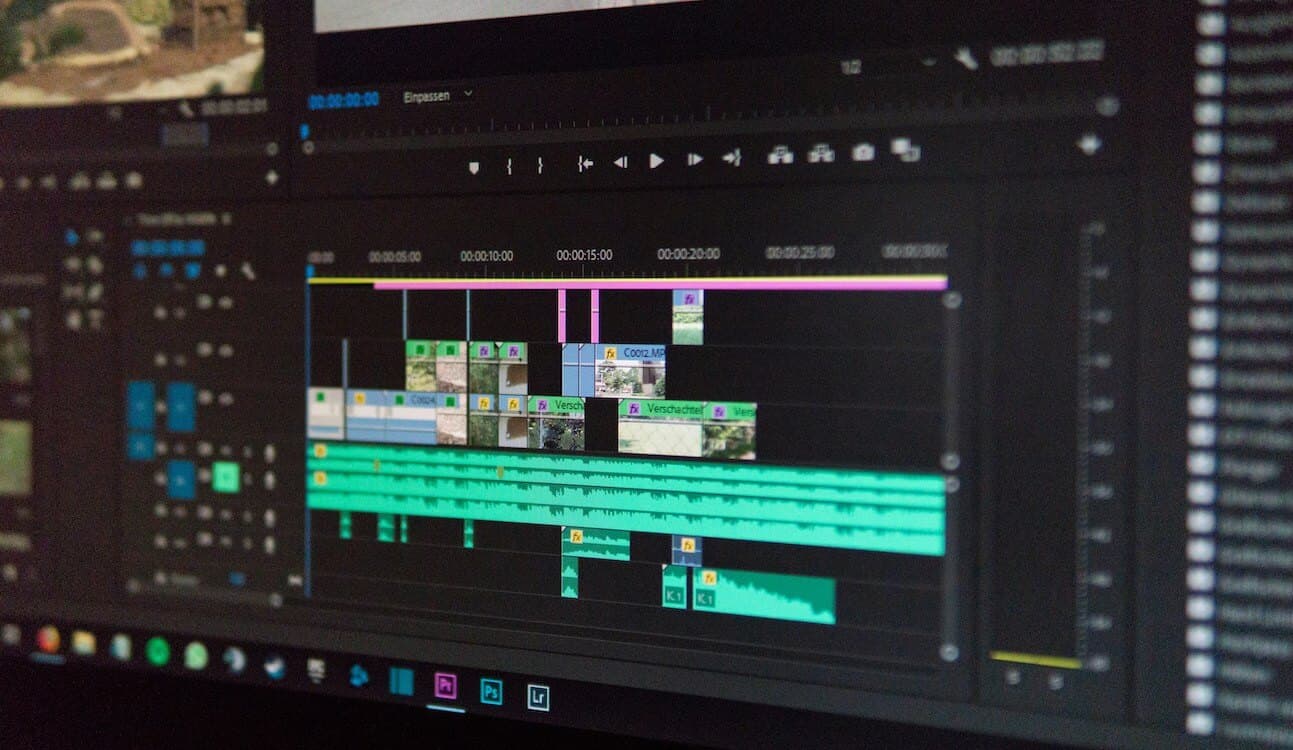
No necesitas subir un video distinto para cada idioma. Si tu canal tiene acceso al audio multilingüe de YouTube, puedes adjuntar pistas de audio adicionales a un mismo video y conservar la URL, el número de visualizaciones, los comentarios y el registro principal de analíticas.
Esta guía explica los pasos de publicación. Si necesitas conocer el proceso de producción anterior, sigue el flujo de trabajo de audio multilingüe de YouTube.
Antes de abrir YouTube Studio
Prepara una carpeta para cada idioma objetivo. Incluye:
- Doblaje final de solo audio
- Archivo de subtítulos final
- Título traducido
- Descripción traducida
- Miniatura localizada, si hace falta
- Aprobación del revisor
- Notas sobre las divulgaciones necesarias
Usa nombres de archivo claros:
demostracion-producto.es-ES.audio.wav
demostracion-producto.es-ES.subtitulos.srt
demostracion-producto.es-ES.metadatos.txt
Los códigos de idioma y región reducen los errores cuando se gestionan varias versiones a la vez.
Paso 1: confirma el acceso del canal
Abre YouTube Studio en una computadora y busca Idiomas. YouTube indica que el audio multilingüe está disponible para un subconjunto de creadores con acceso a funciones avanzadas mientras amplía su disponibilidad.
Si no aparece la opción, comprueba la elegibilidad de funciones de tu canal. Es posible que aún puedas añadir subtítulos, títulos y descripciones traducidos.
Paso 2: comprueba el idioma original del video
Configura el idioma original correcto antes de añadir traducciones. Este afecta a los subtítulos, al doblaje automático y a la organización de las versiones lingüísticas.
Usa el idioma que se habla en el audio original, no el país donde se grabó el video.
Paso 3: añade la pista de audio doblada
Según las instrucciones multilingües actuales de YouTube:
- Inicia sesión en YouTube Studio desde una computadora.
- Selecciona Idiomas.
- Elige el video.
- Selecciona Añadir idioma.
- Elige el idioma objetivo.
- Junto a Doblaje, selecciona Añadir.
- Selecciona el archivo de audio.
- Publica la pista.
El archivo debe usar un formato compatible de solo audio y tener aproximadamente la misma duración que el video.
Si ya existe un doblaje automático para ese idioma, elimínalo antes de subir tu versión revisada.
Paso 4: añade subtítulos
El audio doblado no sustituye a los subtítulos.
Para añadir una pista de subtítulos:
- Abre las opciones de idioma del video.
- Añade o selecciona el idioma objetivo.
- Junto a Subtítulos, selecciona Añadir.
- Sube el archivo de subtítulos revisado o introduce el texto.
- Comprueba la sincronización.
- Publica la pista.
La guía de subtítulos de YouTube explica las opciones actuales de publicación. Si estás eligiendo entre tipos de archivo, consulta las diferencias entre SRT, VTT, transcripciones y archivos de audio.
Paso 5: añade el título y la descripción traducidos
Añade metadatos para el mismo idioma objetivo.
Traduce:
- El título
- La descripción principal
- Las llamadas a la acción
- Los nombres de producto solo cuando la marca utilice una forma traducida
- Los títulos de capítulos pertinentes
No cambies una afirmación objetiva solo para hacer el título más atractivo. Comprueba todos los precios, fechas, enlaces y declaraciones de disponibilidad.
YouTube explica cómo se muestran los metadatos traducidos en su guía de títulos y descripciones.
Paso 6: añade una miniatura localizada
Los videos largos elegibles pueden usar miniaturas en diferentes idiomas.
Una miniatura localizada resulta útil cuando la original contiene texto. Mantén el concepto visual para que los espectadores reconozcan que se trata del mismo video.
Revisa:
- La precisión del texto
- El tamaño del texto en dispositivos móviles
- La escritura de la marca
- Los números y precios
- Los márgenes seguros
- El significado cultural
Si la miniatura original no contiene texto específico de un idioma, una sola puede ser suficiente.
Paso 7: gestiona la divulgación de contenido sintético
YouTube exige informar cuando un contenido alterado o sintético parece realista y hace que una persona real parezca decir o hacer algo que no hizo.
YouTube incluye la clonación de la voz de otra persona para narraciones o doblajes entre los ejemplos que exigen divulgación. La clonación de tu propia voz aparece como ejemplo que no requiere la misma divulgación. Revisa la política actual sobre contenido alterado para tu situación.
La divulgación no sustituye al consentimiento. Obtén permiso antes de clonar o publicar la voz de otra persona.
Paso 8: prueba el video público
Cuando termine el procesamiento:
- Abre el video público.
- Abre Configuración.
- Selecciona Pista de audio.
- Elige el nuevo idioma.
- Activa los subtítulos correspondientes.
- Confirma que el título y la descripción aparezcan en el idioma esperado.
- Mira el principio, el centro y el final.
Haz pruebas en computadora y en dispositivos móviles. Pide a alguien cuyo idioma preferido en YouTube coincida con el idioma objetivo que compruebe qué aparece de forma predeterminada.
Paso 9: supervisa la pista de idioma
Usa YouTube Analytics para revisar:
- Visualizaciones por idioma de audio
- Tiempo de reproducción por idioma de audio
- Ubicación geográfica de los espectadores
- Retención en videos doblados
- Comentarios sobre la calidad de la traducción
- Uso de idiomas de subtítulos
Compara los resultados del idioma objetivo con videos similares en el idioma original. Un solo video no basta para juzgar todo un mercado.
Problemas habituales al publicar
No aparece la opción Idiomas
Es posible que tu canal aún no tenga acceso. Comprueba la elegibilidad para funciones avanzadas y, si están disponibles, sigue usando subtítulos y metadatos traducidos.
El audio no está sincronizado
Confirma que el archivo doblado empiece en el mismo punto que el original y tenga aproximadamente la misma duración. No añadas silencio adicional al principio.
YouTube no acepta el doblaje manual
Comprueba si ya existe un doblaje automático para ese idioma. YouTube exige eliminarlo antes de subir una pista manual.
Se reproduce el idioma equivocado de manera predeterminada
Los espectadores pueden configurar idiomas preferidos y cambiar de pista en los ajustes del reproductor. Confirma que el idioma de la pista esté correctamente etiquetado.
No aparece el título traducido
Comprueba el idioma preferido del espectador y confirma que la traducción del título y la descripción se haya publicado para ese mismo idioma.
Lista de verificación final
- El idioma original es correcto.
- El audio doblado ha superado la revisión del idioma objetivo.
- La sincronización del audio coincide con el video original.
- Los subtítulos coinciden con el doblaje final.
- El título y la descripción están traducidos.
- El texto de la miniatura está traducido cuando hace falta.
- Los permisos de voz están documentados.
- Se ha configurado la divulgación necesaria.
- Se ha probado el video público.
- Las analíticas se revisarán por idioma de audio.
- Autores

- Escrito por:
- Chao Wu
- Cargo
- Fundador de Dub AI
Dub AI
Traduce y dobla videos fácilmente con IA. Tu primer minuto es gratis.
Empieza gratisObtén 60 créditos gratis. Dobla hasta 1 minuto. Sin tarjeta de crédito.