Como enviar vídeos multilíngues para o YouTube
Siga as etapas atuais no YouTube Studio para adicionar dublagem, legendas, metadados traduzidos e miniaturas localizadas a um vídeo.
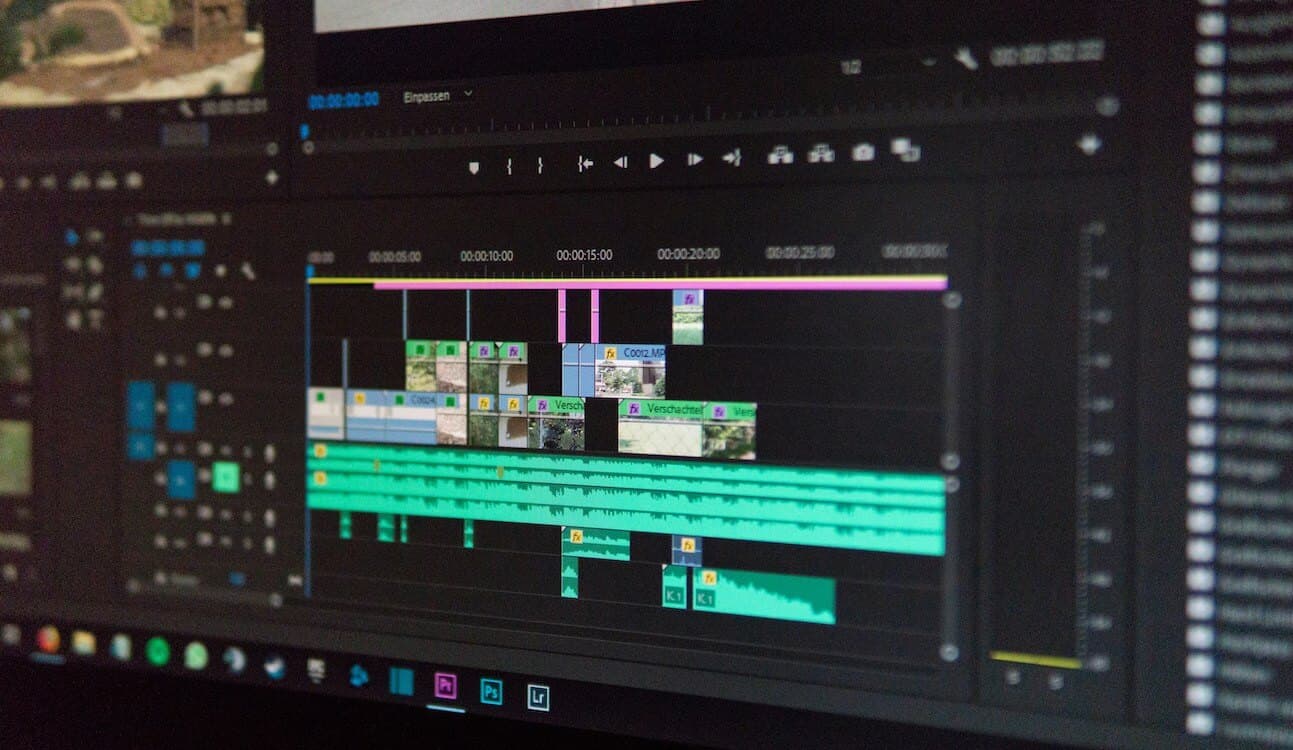
Você não precisa postar um vídeo separado para cada idioma. Se o seu canal tiver áudio multilíngue do YouTube, você poderá associar várias faixas a um único vídeo e manter o mesmo URL, contagem de visualizações, comentários e conjunto principal de estatísticas.
Este guia descreve as etapas de publicação. Para organizar a produção com antecedência, consulte o fluxo de trabalho de áudio multilíngue do YouTube.
Antes de abrir o YouTube Studio
Prepare uma pasta para cada idioma de destino contendo:
- a dublagem de áudio definitiva;
- o arquivo final da legenda;
- o título traduzido;
- a descrição traduzida;
- uma miniatura localizada, se necessário;
- validação do revisor;
- notas sobre informações obrigatórias.
Use nomes de arquivo explícitos:
demo-produit.pt-BR.audio.wav
demo-produto.pt-BR.legendas.srt
demo-produit.pt-BR.metadonnees.txt
Os códigos de idioma e região reduzem os erros quando várias versões são processadas ao mesmo tempo.
Etapa 1: verifique o acesso ao canal
Abra o YouTube Studio em um computador e pesquise Idiomas. O YouTube afirma que o áudio multilíngue está sendo oferecido a uma parcela dos criadores com acesso a recursos avançados durante a implementação gradual do serviço.
Se a opção não aparecer, verifique a elegibilidade do seu canal. Você ainda poderá adicionar legendas, títulos e descrições traduzidos.
Etapa 2: verifique o idioma do vídeo original
Defina o idioma de origem correto antes de adicionar as traduções. Esta configuração influencia as legendas, a dublagem automática e a organização das versões linguísticas.
Escolha o idioma falado no áudio original e não o país onde o vídeo foi gravado.
Etapa 3: Adicione a faixa de áudio dublada
De acordo com as instruções atuais do YouTube:
- Faça login no YouTube Studio em um computador.
- Selecione Idiomas.
- Escolha o vídeo.
- Selecione Adicionar um idioma.
- Escolha o idioma de destino.
- Ao lado de Dublagem, clique em Adicionar.
- Selecione o arquivo de áudio.
- Publique a faixa.
O arquivo deve utilizar um formato de áudio aceito e ter duração próxima à do vídeo.
Se já existir dublagem automática nesse idioma, remova-a antes de importar sua versão verificada.
Etapa 4: adicionar legendas
O áudio dublado não substitui as legendas.
Para adicionar uma faixa:
- Abra as opções de idioma do vídeo.
- Adicione ou selecione o idioma de destino.
- Ao lado de Legendas, clique em Adicionar.
- Importe o arquivo verificado ou insira o texto.
- Verifique o tempo.
- Publique a faixa.
O Guia do YouTube para legendas mostra as opções de importação atuais. Para escolher um tipo de arquivo, compare SRT, VTT, transcrição e arquivos de áudio.
Etapa 5: adicione o título e a descrição traduzidos
Adicione metadados no mesmo idioma de destino. Traduzir:
- o título;
- a descrição principal;
- chamadas para ação;
- nomes de produtos somente se a marca utilizar um formato traduzido;
- títulos de capítulos relevantes.
Não altere uma declaração factual apenas para tornar o título mais atraente. Verifique cada preço, data, link e indicação de disponibilidade.
O YouTube explica a apresentação desses elementos em seu guia para títulos e descrições traduzidos.
Etapa 6: adicione uma miniatura localizada
Vídeos longos qualificados podem exibir miniaturas diferentes dependendo do idioma.
Uma miniatura localizada é útil se a imagem de origem contiver texto. Mantenha o mesmo conceito visual para que o público reconheça o vídeo.
Verificar:
- a precisão do texto;
- seu tamanho no celular;
- a grafia da marca;
- números e preços;
- margens de segurança;
- significado cultural.
Se a miniatura de origem não contiver nenhum texto específico do idioma, uma única versão poderá ser suficiente.
Etapa 7: gerenciar a menção de conteúdo sintético
O YouTube exige um aviso quando conteúdo realista, sintético ou muito editado faz parecer que uma pessoa real disse ou fez algo que não fez.
O YouTube lista a clonagem da voz de outra pessoa para narração ou dublagem como um dos casos que merecem menção. A clonagem da própria voz para o mesmo uso está entre aquelas que dispensam essa mesma menção. Consulte política de conteúdo modificada atual para sua situação.
A menção não substitui o consentimento. Obtenha permissão antes de clonar ou publicar a voz de outra pessoa.
Etapa 8: teste o vídeo público
Assim que o processamento for concluído:
- Abra o vídeo público.
- Abra Configurações.
- Selecione Faixa de áudio.
- Escolha o novo idioma.
- Habilite as legendas correspondentes.
- Verifique se o título e a descrição são exibidos no idioma correto.
- Observe o início, o meio e o fim.
Teste em desktop e celular. Peça a alguém cujo idioma preferido do YouTube corresponda ao idioma de destino para verificar o que aparece por padrão.
Etapa 9: acompanhe o desempenho por idioma
No YouTube Analytics, veja:
- visualizações por idioma do áudio;
- tempo de visualização por idioma de áudio;
- a área geográfica do público;
- retenção em vídeos dublados;
- comentários sobre a qualidade da tradução;
- o uso de idiomas de legendas.
Compare os resultados com vídeos semelhantes no idioma de origem. Um único vídeo não é suficiente para avaliar um mercado inteiro.
Problemas frequentes de upload
A opção Idiomas está faltando
Talvez seu canal ainda não tenha acesso a ele. Verifique a elegibilidade para recursos avançados e, enquanto isso, use legendas e metadados traduzidos disponíveis.
O áudio está atrasado
Verifique se o arquivo dublado começa ao mesmo tempo que o original e tem duração semelhante. Não adicione silêncio no início.
YouTube rejeita dublagem manual
Verifique se já existe dublagem automática nesse idioma. O YouTube exige que você o exclua antes de importar uma faixa manual.
O idioma errado é lido por padrão
O público pode definir seus idiomas preferidos e alterar as faixas no player. Verifique se a faixa está rotulada corretamente.
O título traduzido não é exibido
Verifique o idioma preferido do espectador e certifique-se de que o título e a descrição foram publicados nesse mesmo idioma.
Lista de verificação final
- O idioma de origem está correto.
- A dublagem foi verificada no idioma de destino.
- Sua sincronização corresponde ao vídeo de origem.
- As legendas correspondem à dublagem final.
- O título e a descrição são traduzidos.
- O texto da miniatura é traduzido, se necessário.
- As permissões de voz são documentadas.
- A menção obrigatória está ativada.
- O vídeo público foi testado.
- As estatísticas serão analisadas por linguagem de áudio.
- Autores

- Escrito por:
- Chao Wu
- Cargo
- Fundador do Dub AI
Dub AI
Traduza e duble vídeos com facilidade usando IA. Seu primeiro minuto é grátis.
Começar grátisGanhe 60 créditos grátis. Duble até 1 minuto. Não precisa de cartão de crédito.