Come caricare video multilingue su YouTube
Segui i passaggi attuali di YouTube Studio per aggiungere audio doppiato, sottotitoli, metadati tradotti e miniature localizzate a un video.
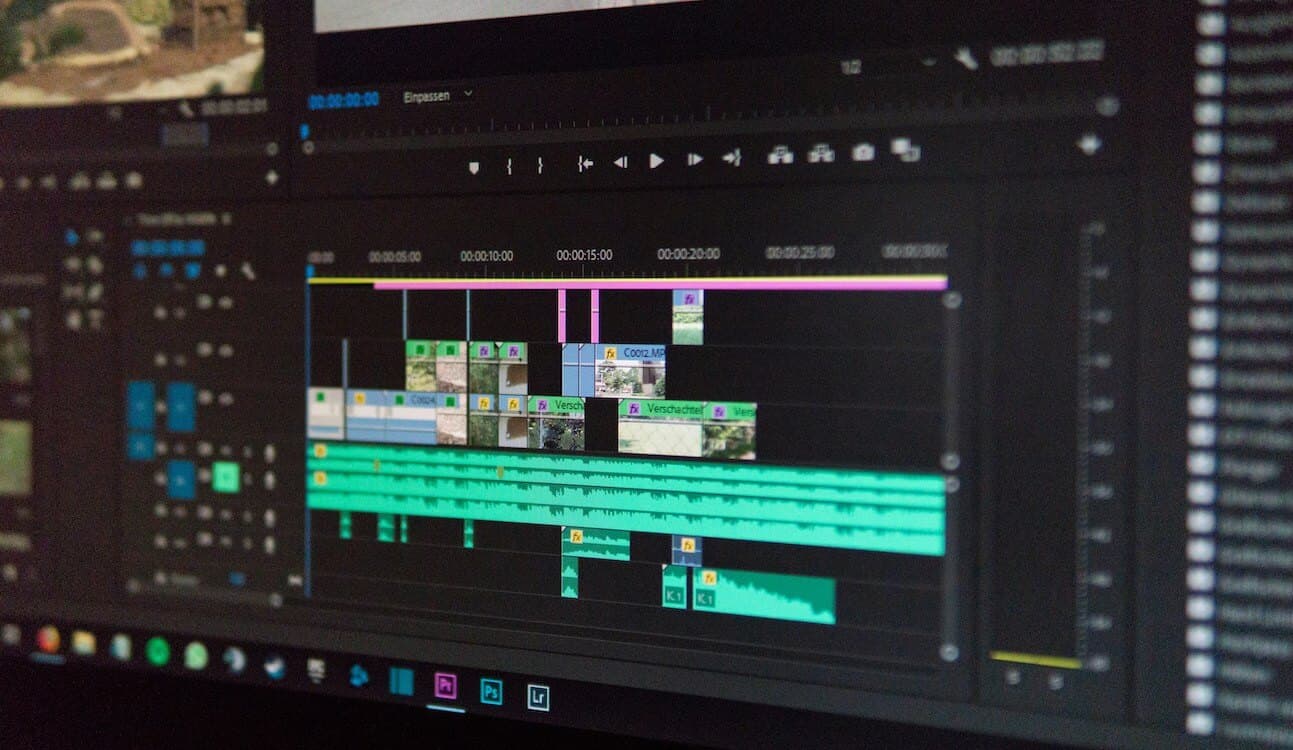
Non è necessario caricare un video separato per ogni lingua. Se il tuo canale ha accesso all'audio multilingue di YouTube, puoi allegare tracce audio aggiuntive a un video e mantenere lo stesso URL, numero di visualizzazioni, commenti e dati Analytics principali.
Questa guida copre le fasi di pubblicazione. Se hai bisogno del processo di produzione prima del caricamento, utilizza il flusso di lavoro audio multilingue di YouTube.
Prima di aprire YouTube Studio
Prepara una cartella per ciascuna lingua di destinazione. Includi:
- Traccia audio doppiata finale
- File dei sottotitoli finali
- Titolo tradotto
- Descrizione tradotta
- Miniatura localizzata, se necessario
- Approvazione del revisore
- Note sulle dichiarazioni obbligatorie
Usa nomi di file chiari:
product-demo.es-ES.audio.wav
product-demo.es-ES.subtitles.srt
product-demo.es-ES.metadata.txt
I codici di lingua e regione riducono gli errori quando vengono gestite più versioni contemporaneamente.
Passaggio 1: conferma l'accesso al canale
Apri YouTube Studio su un computer e cerca Lingue. YouTube afferma che l'audio multilingue è disponibile per un gruppo di creator con accesso alle funzionalità avanzate, mentre la disponibilità continua a espandersi.
Se l'opzione non è presente, controlla l'idoneità alle funzionalità del tuo canale. Potresti essere ancora in grado di aggiungere sottotitoli, titoli e descrizioni tradotti.
Passaggio 2: controlla la lingua originale del video
Imposta la lingua originale corretta prima di aggiungere le traduzioni. Questa impostazione influisce sui sottotitoli, sul doppiaggio automatico e sul modo in cui sono organizzate le versioni linguistiche.
Usa la lingua parlata nell'audio originale, non il paese in cui è stato registrato il video.
Passaggio 3: aggiungi la traccia audio doppiata
Secondo le attuali istruzioni multilingue di YouTube:
- Accedi a YouTube Studio su un computer.
- Seleziona Lingue.
- Scegli il filmato.
- Seleziona Aggiungi lingua.
- Scegli la lingua di destinazione.
- Accanto a Doppiaggio, seleziona Aggiungi.
- Seleziona il file audio.
- Pubblica la traccia.
Il file deve utilizzare un formato solo audio supportato e avere all'incirca la stessa lunghezza del video.
Se esiste già un doppiaggio automatico per quella lingua, rimuovilo prima di caricare la versione rivista.
Passaggio 4: aggiungi i sottotitoli
L'audio doppiato non sostituisce i sottotitoli.
Per aggiungere una traccia di sottotitoli:
- Apri le opzioni della lingua del video.
- Aggiungi o seleziona la lingua di destinazione.
- Accanto a Sottotitoli, seleziona Aggiungi.
- Carica il file dei sottotitoli rivisto o inserisci il testo.
- Controlla i tempi.
- Pubblica la traccia.
La guida ai sottotitoli di YouTube copre le opzioni di caricamento correnti. Se scegli tra i tipi di file, consulta SRT vs VTT vs trascrizione vs file audio.
Passaggio 5: aggiungi il titolo e la descrizione tradotti
Aggiungi metadati per la stessa lingua di destinazione.
Traduci:
- Il titolo
- La descrizione principale
- Inviti all'azione
- Nomi dei prodotti solo quando il marchio utilizza una forma tradotta
- Titoli dei capitoli pertinenti
Non modificare un'affermazione fattuale solo per rendere il titolo più attraente. Controlla ogni prezzo, data, collegamento e dichiarazione di disponibilità.
YouTube spiega come vengono mostrati agli spettatori i metadati tradotti nella sua guida al titolo e alla descrizione.
Passaggio 6: aggiungi una miniatura localizzata
I video idonei di lunga durata possono utilizzare miniature in diverse lingue.
Una miniatura localizzata è utile quando la miniatura originale contiene testo. Mantieni coerente il concetto visivo in modo che gli spettatori riconoscano lo stesso video.
Controlla:
- Precisione del testo
- Dimensioni del testo sul cellulare
- Ortografia del marchio
- Numeri e prezzi
- Margini sicuri
- Significato culturale
Se la miniatura originale non contiene testo specifico della lingua, una sola miniatura potrebbe essere sufficiente.
Passaggio 7: gestisci la dichiarazione sui contenuti sintetici
YouTube richiede una dichiarazione quando contenuti alterati o sintetici sembrano realistici e danno l'impressione che una persona reale dica o faccia qualcosa che non ha fatto.
YouTube cita la clonazione della voce di un'altra persona per una voce fuori campo o un doppiaggio come esempio che richiede la dichiarazione. La clonazione della propria voce, invece, è indicata come un caso che non richiede la stessa dichiarazione. Consulta le attuali norme sui contenuti modificati applicabili al tuo caso.
La dichiarazione non sostituisce il consenso. Ottieni l'autorizzazione prima di clonare o pubblicare la voce di un'altra persona.
Passaggio 8: prova il video pubblico
Al termine dell'elaborazione:
- Apri il video pubblico.
- Apri Impostazioni.
- Seleziona Traccia audio.
- Scegli la nuova lingua.
- Attiva i sottotitoli corrispondenti.
- Conferma che il titolo e la descrizione vengano visualizzati nella lingua prevista.
- Guarda l'inizio, la parte centrale e la fine.
Prova su desktop e mobile. Chiedi a qualcuno la cui lingua YouTube preferita corrisponde alla lingua di destinazione di verificare cosa appare per impostazione predefinita.
Passaggio 9: monitora le prestazioni per lingua
Usa YouTube Analytics per esaminare:
- Visualizzazioni per lingua audio
- Tempo di visualizzazione per lingua dell'audio
- Geografia dello spettatore
- Fidelizzazione del pubblico per i video doppiati
- Commenti sulla qualità della traduzione
- Utilizzo della lingua dei sottotitoli
Confronta i risultati nella lingua di destinazione con video simili nella lingua di partenza. Un video non è sufficiente per giudicare un intero mercato.
Problemi comuni di caricamento
Manca l'opzione Lingue
Il tuo canale potrebbe non avere ancora accesso. Controlla l'idoneità alle funzionalità avanzate e continua con i sottotitoli e i metadati tradotti, se disponibili.
L'audio non si allinea
Verifica che il file doppiato inizi nello stesso punto dell'originale e abbia all'incirca la stessa lunghezza. Non aggiungere ulteriore silenzio all'inizio.
YouTube non accetta il doppiaggio manuale
Controlla se esiste già un doppiaggio automatico per la lingua. YouTube richiede di eliminarlo prima di caricare una traccia manuale.
Per impostazione predefinita viene riprodotta la lingua sbagliata
Gli spettatori possono impostare le lingue preferite e cambiare traccia nelle impostazioni del lettore. Conferma che la lingua della traccia sia etichettata correttamente.
Il titolo tradotto non appare
Controlla la lingua preferita dello spettatore e conferma che la traduzione del titolo e della descrizione è stata pubblicata nella stessa lingua.
Lista di controllo finale
- La lingua originale è corretta.
- L'audio doppiato ha superato la revisione nella lingua di destinazione.
- La temporizzazione dell'audio corrisponde al video originale.
- I sottotitoli corrispondono al doppiaggio finale.
- Titolo e descrizione sono tradotti.
- Il testo della miniatura viene tradotto dove necessario.
- Le autorizzazioni vocali sono documentate.
- La dichiarazione obbligatoria è impostata.
- Il video pubblico è stato testato.
- I dati Analytics saranno analizzati in base alla lingua dell'audio.
- Autori

- Scritto da:
- Chao Wu
- Ruolo
- Fondatore di Dub AI
Dub AI
Traduci e doppia facilmente i video con l’AI. Il primo minuto è gratis.
Inizia gratisRicevi 60 crediti gratis. Doppia fino a 1 minuto. Non serve la carta di credito.