如何在 YouTube 上傳多語言影片
依照目前 YouTube Studio 流程,為影片新增配音音軌、字幕、翻譯後的後設資料和在地化縮圖。
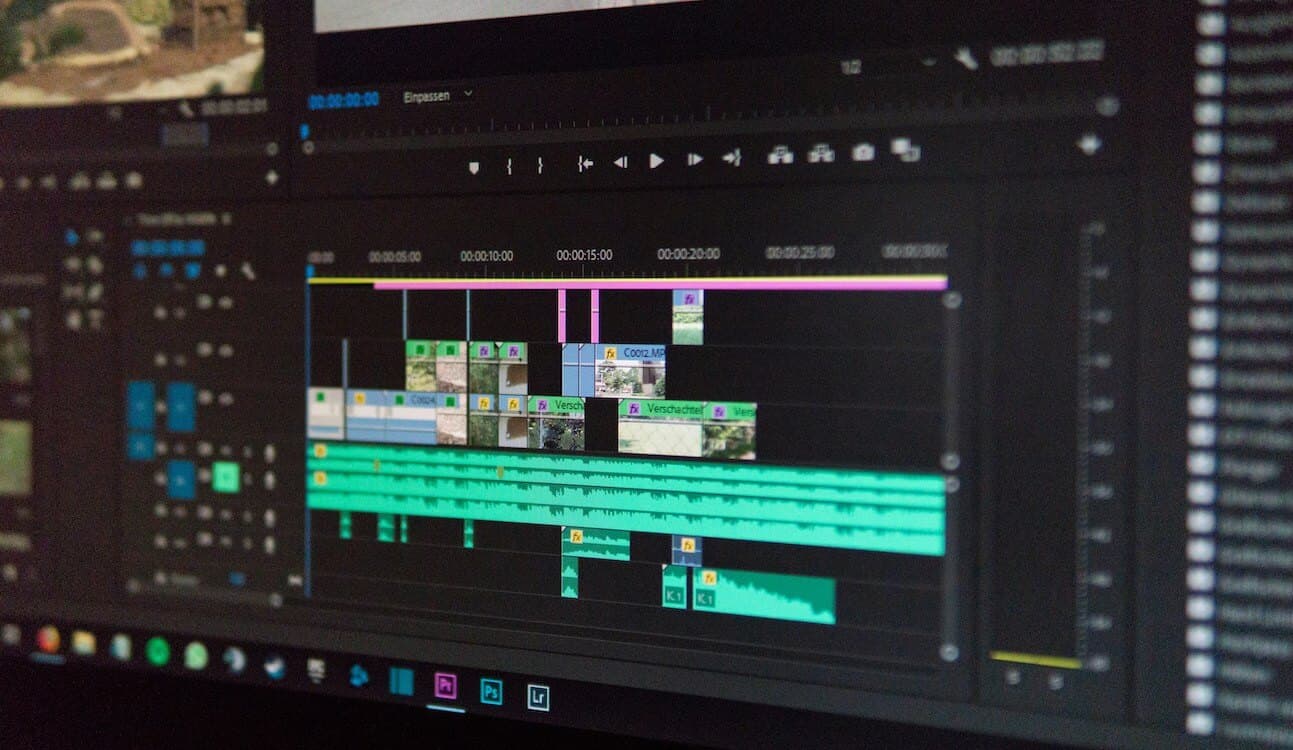
YouTube 的多語言功能可以讓一條影片承載多個音軌、字幕、標題和說明。這樣觀眾能在同一網址選擇語言,創作者也不用把觀看量與評論拆到多個上傳。介面和資格可能變化,操作時應同時參考 YouTube 官方幫助。
開啟 YouTube Studio 前的準備
為每種語言建立發布包,包括與原始影片等長的音軌、經過定時的字幕、標題、說明、縮圖和核准記錄。檔名寫明影片編號、語言地區、資產類型和版本。確認音樂、配音演員與複製聲音授權覆蓋 YouTube 和目標地區。
第 1 步:確認頻道權限
登入正確頻道並確認帳號具備編輯影片語言的權限。團隊不要共享主密碼,應透過頻道權限分配角色。若看不到多語言音軌功能,可能是頻道尚未獲得資格、權限不足或功能仍在逐步開放。
第 2 步:檢查原始影片語言
在影片詳情中設定正確的原始語言和字幕認證。原始語言會影響自動字幕、預設播放和語言管理。還要確認標題、說明和現有字幕沒有過期,並記錄目前公開影片版本。
第 3 步:新增配音音軌
進入字幕或語言管理區域,新增目標語言並選擇上傳音訊。上傳與影片時長完全一致的音訊檔案;開頭空白、取樣率或匯出範圍錯誤都可能導致不同步。處理完成後試聽多個時間點,並檢查音量與原音軌相近。
第 4 步:新增字幕
上傳經過審核的 SRT 或 VTT 檔案,或在編輯器中輸入文字。確認檔案語言標籤正確,逐段檢查斷句、時間軸、姓名和數字。不要把一般段落式逐字稿直接當作字幕。配音和字幕最好來自同一份核准譯稿。
第 5 步:新增翻譯後的標題和說明
在目標語言條目中填寫自然、準確的標題與說明。翻譯章節名稱、行動號召和必要連結,並確保連結指向相應語言頁面。產品名可以保持品牌寫法,但周圍說明應適合當地觀眾和搜尋習慣。
第 6 步:新增在地化縮圖
若頻道支援多語言縮圖,為目標語言上傳文字已翻譯的版本。保持品牌視覺一致,避免文字過多,並在手機尺寸檢查可讀性。圖片、承諾和標題必須與實際影片內容一致,不能為了點擊誇大結果。
第 7 步:處理合成內容披露
若音訊使用合成或複製聲音,檢查 YouTube 目前的披露要求與適用法律。儲存說話人的同意記錄,並確保授權覆蓋語言、用途和期限。披露不能替代同意;獲得同意也不代表可以忽略平台標記。
第 8 步:測試公開影片
發布後使用未登入視窗、手機和電視應用開啟影片。切換每條音軌與字幕,檢查預設語言、標題、說明、縮圖和章節。試聽開頭、中間、結尾以及說話人切換處,確認平台處理沒有引入偏移。
第 9 步:監控語言音軌
記錄每種語言的觀看次數、觀看時長、留存、字幕使用和評論。資料較少時不要過早下結論。收集發音或術語回饋,修復後更新版本記錄。把表現與製作和維護成本一起評估。
常見上傳問題
找不到「語言」選項
確認頻道權限、功能資格和影片類型,並檢視官方幫助。不要透過重複上傳規避限制,除非你的頻道策略本來就要求獨立版本。
音訊沒有對齊
檢查匯出起點、總時長、幀率參考和開頭靜音。把音軌與同一最終影片重新對齊後完整匯出,不要只在平台裡猜測偏移量。
YouTube 不接受手動配音
確認格式、大小、聲道和時長符合要求,並嘗試重新匯出標準音訊檔案。如果平台顯示具體錯誤程式碼,請依照官方說明文件處理並保留原始母版。
預設播放了錯誤語言
預設選擇可能受到觀眾帳號、裝置、地區和觀看歷史影響。檢查原始語言設定,並讓測試人員在不同環境驗證。始終保留清楚的音軌標籤,讓觀眾能手動切換。
沒有顯示翻譯標題
確認標題儲存到正確語言條目,帳號或瀏覽器偏好設定為該語言,並等待平台快取更新。檢查是否誤把翻譯填進字幕標題或原始說明。
最終檢查清單
確認頻道權限與功能可用,原始語言正確,每個發布包版本清楚,音軌同步並經過試聽,字幕定時和術語準確,後設資料與縮圖已在地化,聲音同意和披露完整,公開影片在多種裝置測試透過,並有人負責根據資料維護各語言。
- 作者

- 作者:
- Chao Wu
- 職稱
- Dub AI 創辦人