如何获取 YouTube 视频的转录文本
YouTube 转录入门:介绍如何获取不同语言的 YouTube 视频转录文本,以及如何检查、复制和导出结果。
转录文本把视频中的语音变成可搜索、可复制的文字。它可以用于学习笔记、研究、字幕、翻译和内容复用。YouTube 为许多公开视频提供内置转录面板;需要更完整的导出、说话人处理或多语言工作流时,也可以使用专门工具。
YouTube 转录的用途
转录可以帮助观众快速定位关键词,在不能播放声音的环境阅读内容,并为听障用户提供另一种访问方式。创作者可以从中制作文章、章节、字幕和社交媒体摘要。团队也可以先审核文字,再进入视频翻译和配音流程,从源头减少错误。
研究人员可以用时间码建立引文索引,客服团队可以把演示转成可搜索知识库,教师则能根据转录制作阅读材料与复习问题。处理采访或会议时,要注意参与者隐私和录音同意,机密视频不应提交给未经批准的第三方服务。
如何利用转录文本充分发挥视频价值
先把原始转录视为草稿,而不是最终事实。核对姓名、数字、网址和行业术语,删除错误重复并标记说话人。之后可以提取摘要、建立时间戳笔记或翻译成其他语言。引用时回到视频确认上下文,并遵守版权与使用许可。
如何直接从 YouTube 获取转录文本
内置方法免费且无需安装软件,但是否可用取决于视频是否有字幕、创作者设置和界面版本。自动字幕可能包含错误,而且复制结果通常需要手动整理时间戳。
如果视频没有转录面板,可能是字幕尚未生成、语言不受支持、直播仍在处理,或创作者关闭了相关功能。不要把缺少按钮理解为允许绕过访问限制。可以联系创作者索取文字版本,或在拥有权限时从自己的 YouTube Studio 下载字幕。
第 1 步:打开 YouTube 视频
在桌面浏览器打开目标视频,确认它可以正常播放并有字幕。私人、受地区限制或年龄限制的视频可能要求登录。移动应用的菜单与桌面不同,如果找不到转录选项,尝试使用桌面网站。
第 2 步:选择“显示转录文本”
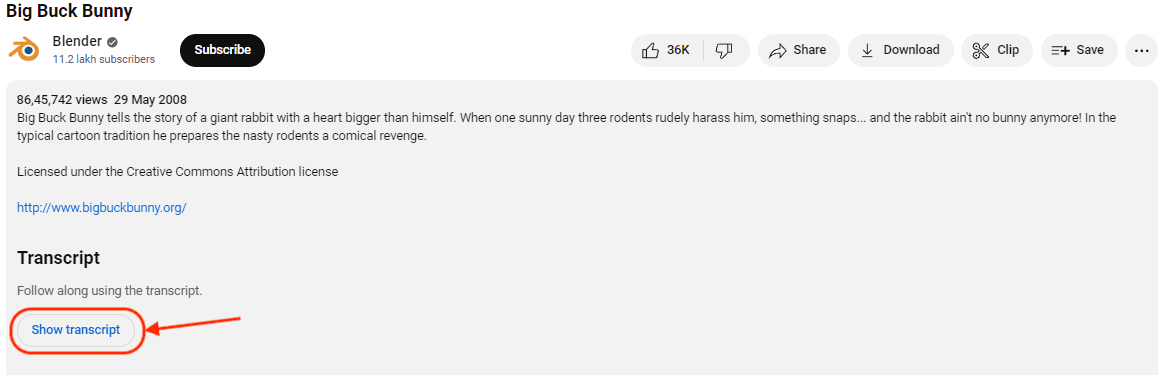
展开视频说明或点击更多操作菜单,寻找“显示转录文本”。YouTube 会在视频旁边打开面板。界面会随产品更新而变化,因此选项位置可能不同。
第 3 步:阅读并复制转录文本
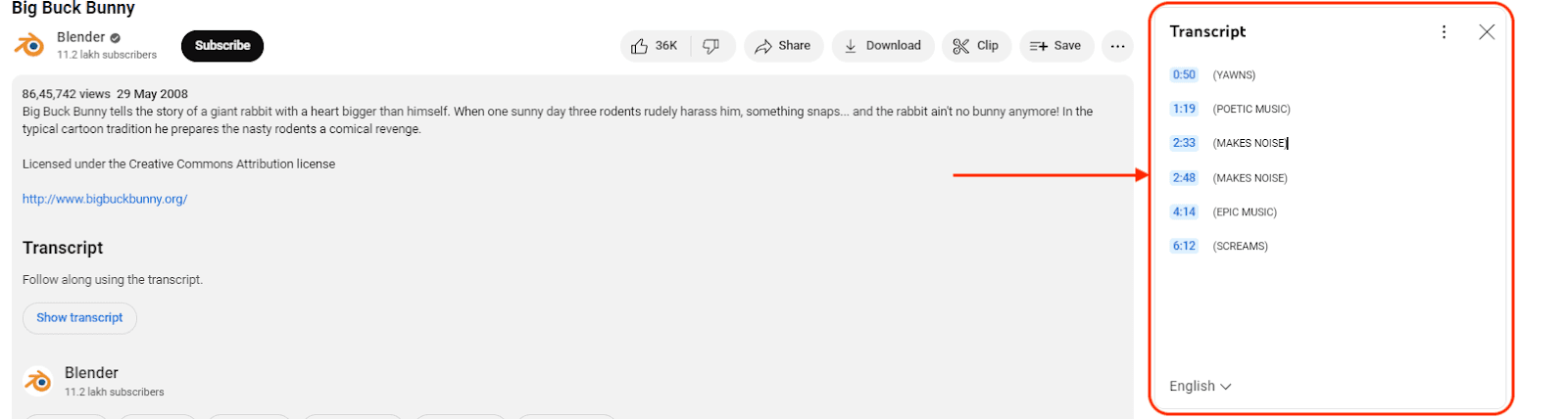
点击任意一行可以跳到对应时间。面板菜单通常允许显示或隐藏时间戳,并在有多种字幕时切换语言。选中需要的文字复制到文档中,再修正换行、标点和识别错误。
第 4 步:使用转录文本
为文件记录视频标题、网址、频道、访问日期和字幕语言。若用于摘要或研究,保留时间戳以便回查;若用于字幕或翻译,应先完成源语言校对。不要把别人的完整转录重新发布为自己的内容。

更简单的方法:使用 Dub AI 生成 YouTube 转录文本
当你需要下载文件、处理长视频或继续做翻译配音时,项目式工具更方便。请只处理你有权访问和使用的视频,并避免上传机密内容。
第 1 步:访问 Dub AI 网站
打开 Dub AI,登录或创建账号。先了解支持的文件、时长和隐私设置,再开始正式项目。
第 2 步:为 YouTube 视频创建新项目
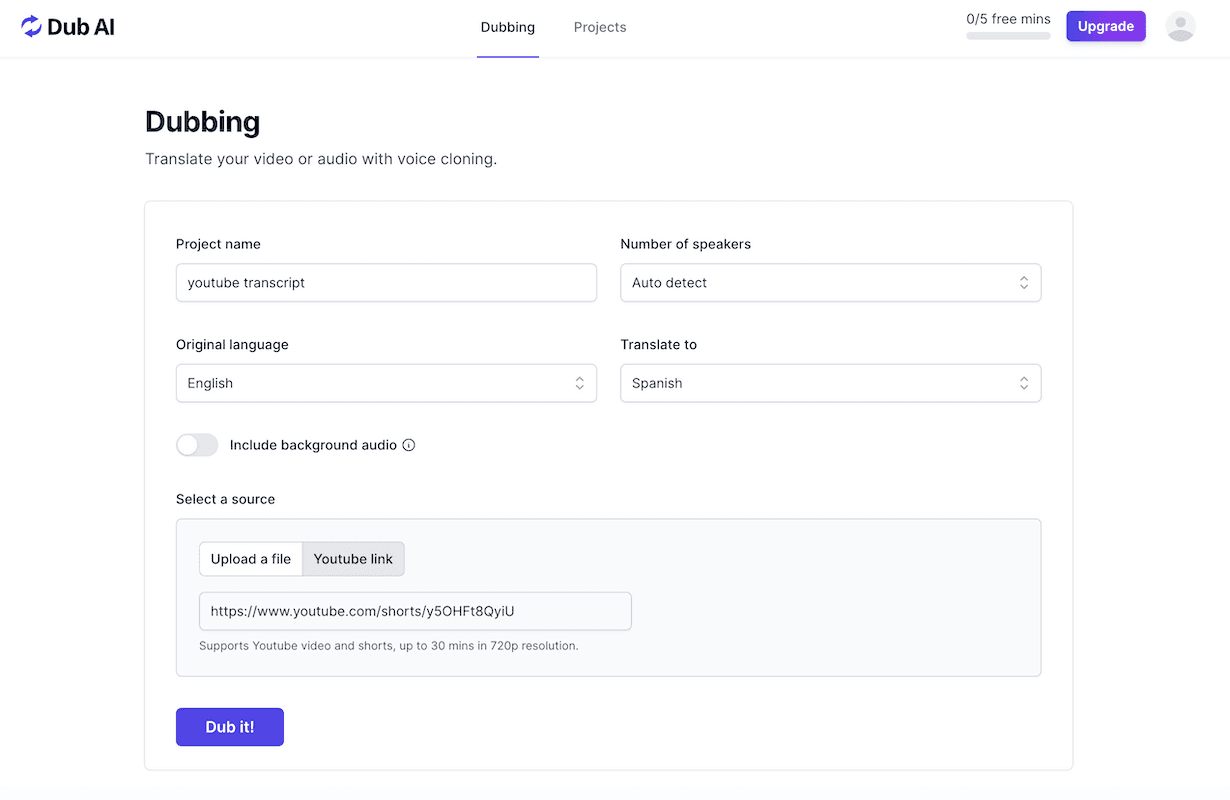
在工作区创建项目,按界面提示导入你有权处理的视频或链接。选择正确的源语言;错误的语言设置会显著降低识别质量。
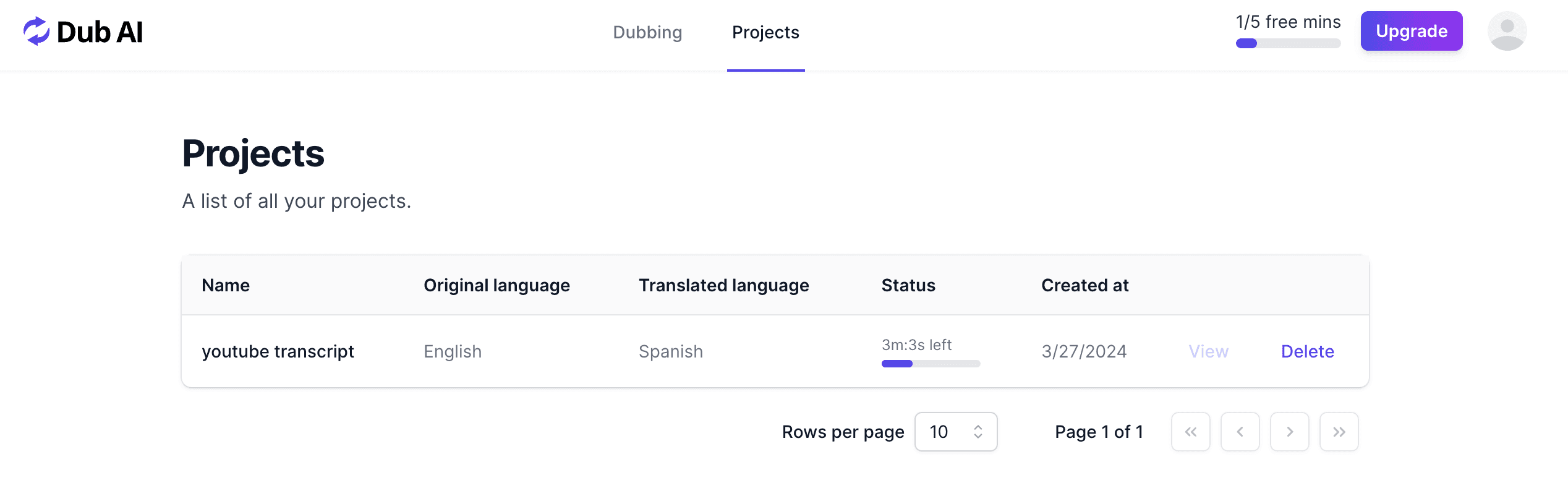
第 3 步:等待项目处理完成
处理时间取决于视频长度、音质和队列。完成后先浏览全文,检查是否漏掉片段或把多人对白合并。背景音乐、强口音和重叠说话可能需要更多人工修正。
第 4 步:下载转录文本
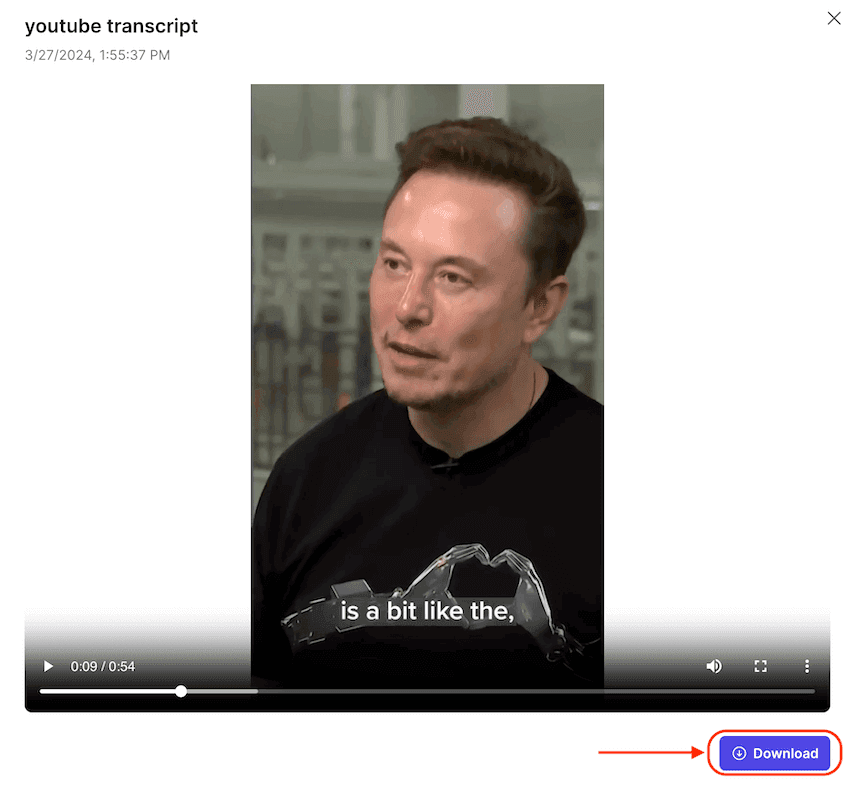
完成校对后下载所需格式。纯文本适合编辑和搜索,SRT 或 VTT 适合带时间轴的字幕。保存源视频版本、转录版本和导出日期,后续更新时才不会混淆。
选择 Dub AI 等工具的理由
这类工具把转录、翻译、配音和字幕放在同一项目中,减少复制粘贴造成的版本错误。它也更适合管理多位说话人、多种目标语言和反复修改。是否采用仍应根据准确率、数据政策、导出格式和实际审核成本判断。
与其他方法相比的优势
项目记录便于团队协作,时间轴文本便于直接生成字幕,经过确认的源文本还能复用于多种语言。真正的优势不是省掉人工审核,而是让审核集中在同一个可追踪流程中。对高风险内容,仍需语言专家和主题专家批准。
结论
只想快速阅读时,先使用 YouTube 的“显示转录文本”。需要可靠文件、批量处理或后续翻译配音时,使用支持导出的项目工具。无论采用哪种方式,都要校对自动识别结果、记录来源、保护隐私,并确保用途符合创作者授权和平台规则。
保存时采用清楚文件名,例如频道、视频简称、语言和日期,并把未经审核的自动稿标为“草稿”。若源视频后来被剪辑或更新,旧时间码可能不再对应,必须重新同步。可靠的转录不仅是文字正确,也要能追溯到正确的视频版本。
- 作者

- 作者:
- Chao Wu
- 职位
- Dub AI 创始人